NeuCharFramework (NCF)
  • NCF - NeuCharFramework
  • 项目

    • 准备
    • NcfPackageSources 源码指南
    • 动态WebApiEngine
    • 部署
    • MCP(Model Context Protocol)模块
    • Senparc.AI
  • 帮助

    • 在线资源
    • 问答社区
    • QQ群(147054579)
    • Senparc微信SDK
  • Gitee
  • GitHub
  • English
  • 简体中文
GitHub
  • NCF - NeuCharFramework
  • 项目

    • 准备
    • NcfPackageSources 源码指南
    • 动态WebApiEngine
    • 部署
    • MCP(Model Context Protocol)模块
    • Senparc.AI
  • 帮助

    • 在线资源
    • 问答社区
    • QQ群(147054579)
    • Senparc微信SDK
  • Gitee
  • GitHub
  • English
  • 简体中文
GitHub
  • NCF 概要

    • NCF - NeuCharFramework
    • 关于 NCF
    • 环境要求
    • 前后端分离模式
    • Xncf模块简介
  • 准备开发

    • 获取 NCF 模板源码
    • 使用 Visual Studio 运行 NCF
    • 使用 CLI 运行 NCF
    • 安装
    • 管理员登录
    • 管理员后台
    • appsettings.json 配置
    • 模块管理
    • 获取文档
  • 配置

    • 入口文件
    • 数据库设置
    • appsettings.json 配置
    • Docker
    • Dapr
    • 配置多租户
    • Redis 缓存
  • Template 二次开发

    • NCF 模块化开发思想
    • XNCF 的构成
    • XNCF 二次开发接口与边界
    • 创建第一个 Xncf 模块
    • 当前 XNCF 模板结构
    • 实现自己的业务逻辑
    • 更新 Xncf 模块
    • 模块之间如何调用
    • 发布Xncf 模块到nuget.org
    • 更新基础库
    • 手工创建最小 XNCF 模块
    • 嵌入静态资源文件到NCF中
    • 发布本地Nuget包
    • 进阶
  • 数据库

    • 数据库设置
    • 多数据库支持
    • 指定数据库
    • 更新 Senparc.Service 项目的数据库迁移文件(Migrations)
    • 多数据库原理
    • 数据库停机坪(DatabasePlant)
    • 停机坪操作数据库迁移和更新
  • 单元测试

    • NCF 单元测试介绍
    • 开始开发
    • 进阶
    • 附录
  • Q&A

    • NCF名词解释
    • NCF常见问题
  • 新发布

    • 新功能
    • 升级指导
    • 日志

安装

开始安装

首次启动 NCF Web 项目时,系统会提示安装:

注意:默认运行的数据库为 SQLite,如需更换其他数据库,请查看《使用多数据库》。
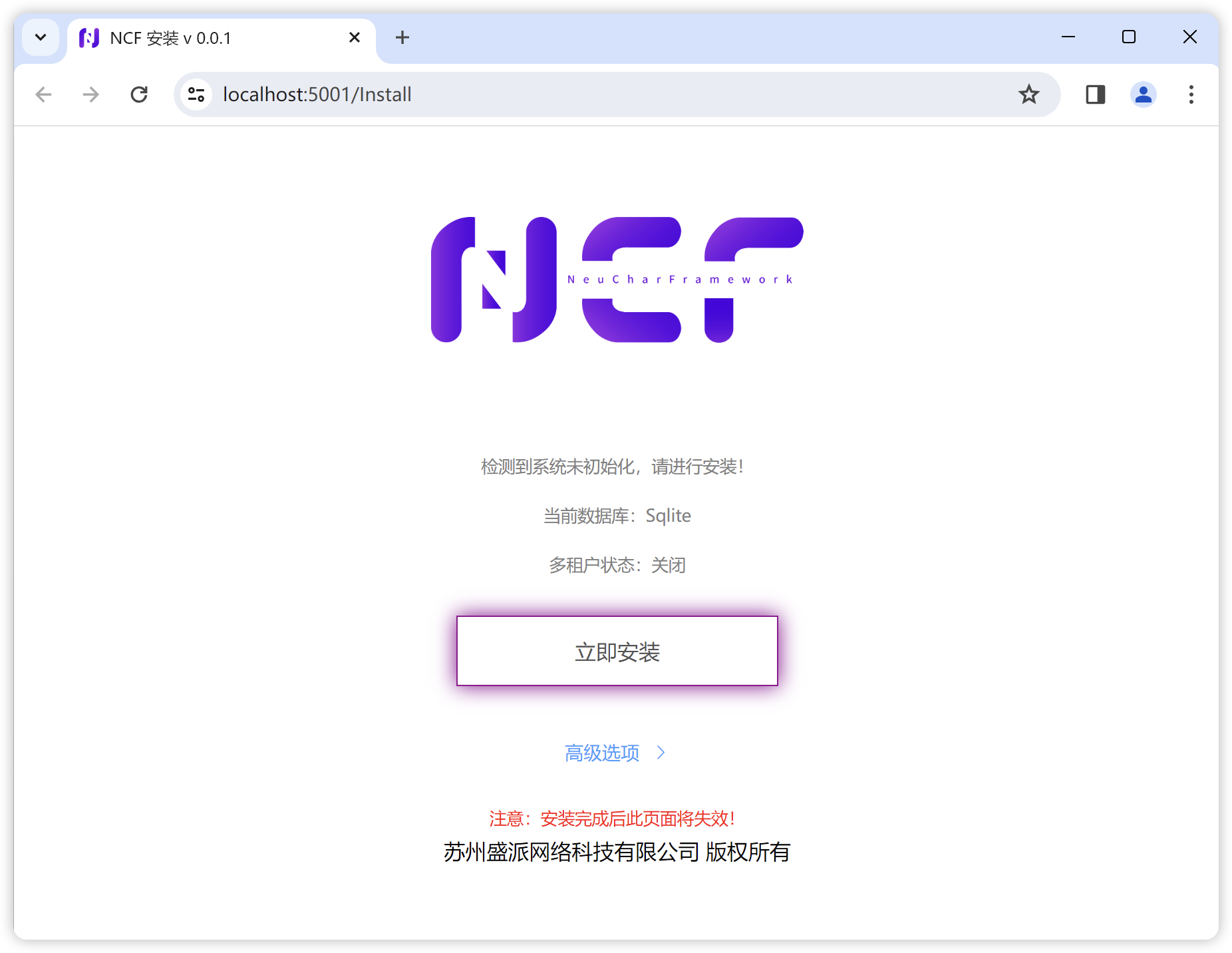
点击【立即安装】按钮前,可以展开【高级选项】确认将随首次安装提交的模块。 当前模拟站点默认选中以下 6 项:

  • 后台管理模块(系统必需)
  • Senparc.Xncf.PromptRange
  • Senparc.Xncf.XncfBuilder
  • Senparc.Xncf.MCP
  • Senparc.Xncf.AIKernel
  • Senparc.Xncf.AgentsManager

默认选择使用固定模块 UID,不依赖界面语言或显示名称。可按实际需求调整后, 点击【立即安装】:

等待过程中按钮会变成
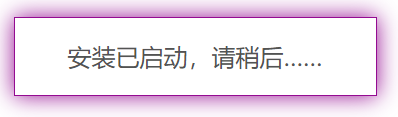
系统会显示安装确认对话框。核对管理员、数据库和模块选择,确认后才会提交 安装请求;取消确认不会开始安装。安装完成后即可看到成功界面:
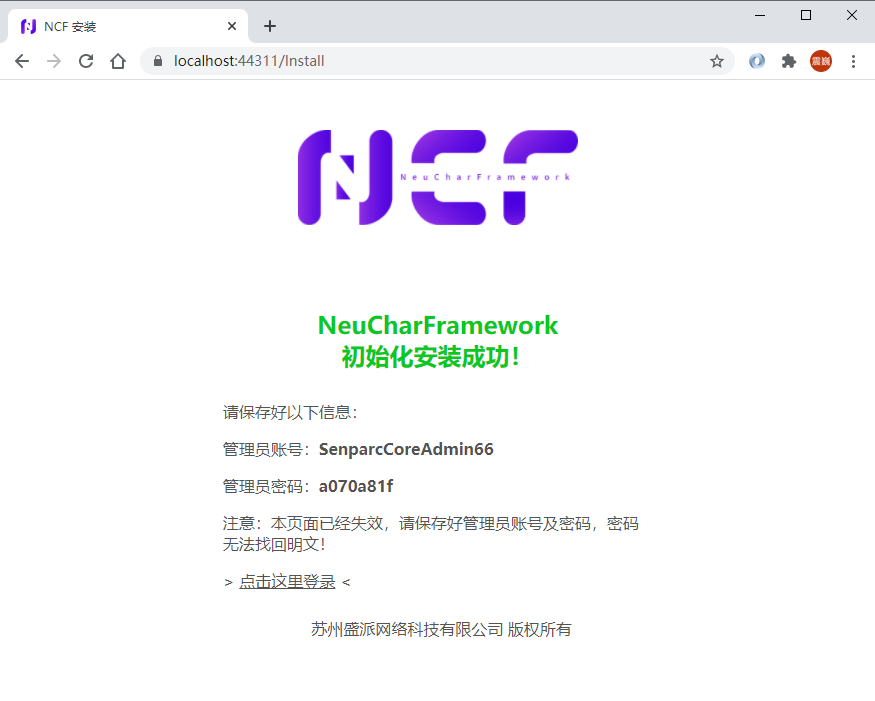
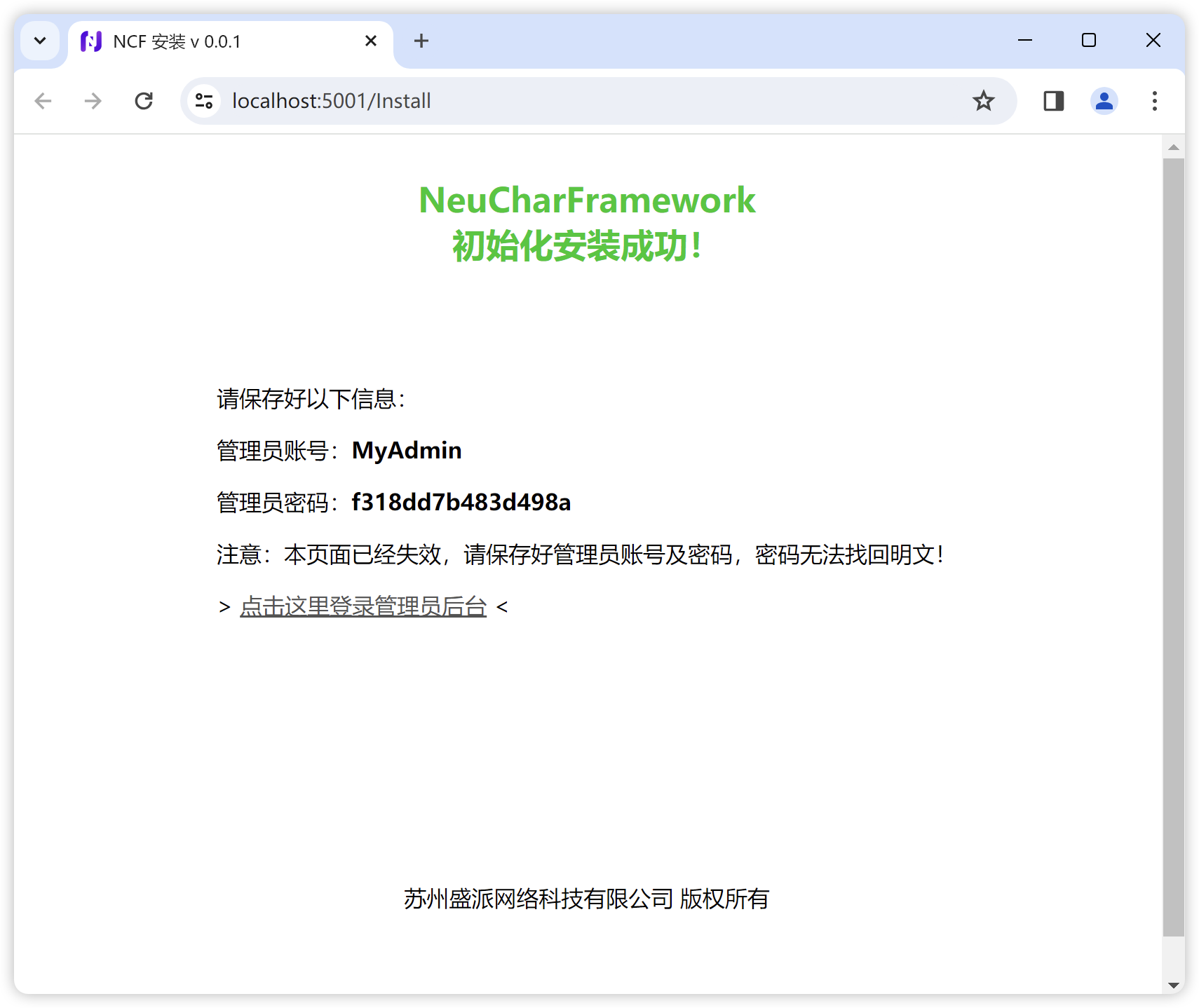
在成功界面上,可以看到随机生成的管理员账号、密码,及管理员登录入口

注意:此时必须立即复制或记录下“管理员账号”和“管理员密码",密码使用不可逆加密方式储存,无法明文找回。

进阶:修改管理员账号和数据库连接字符串

您也可以在第一个安装界面上点击“高级选项>”按钮,修改管理员账号、数据库 连接字符串和可选模块:
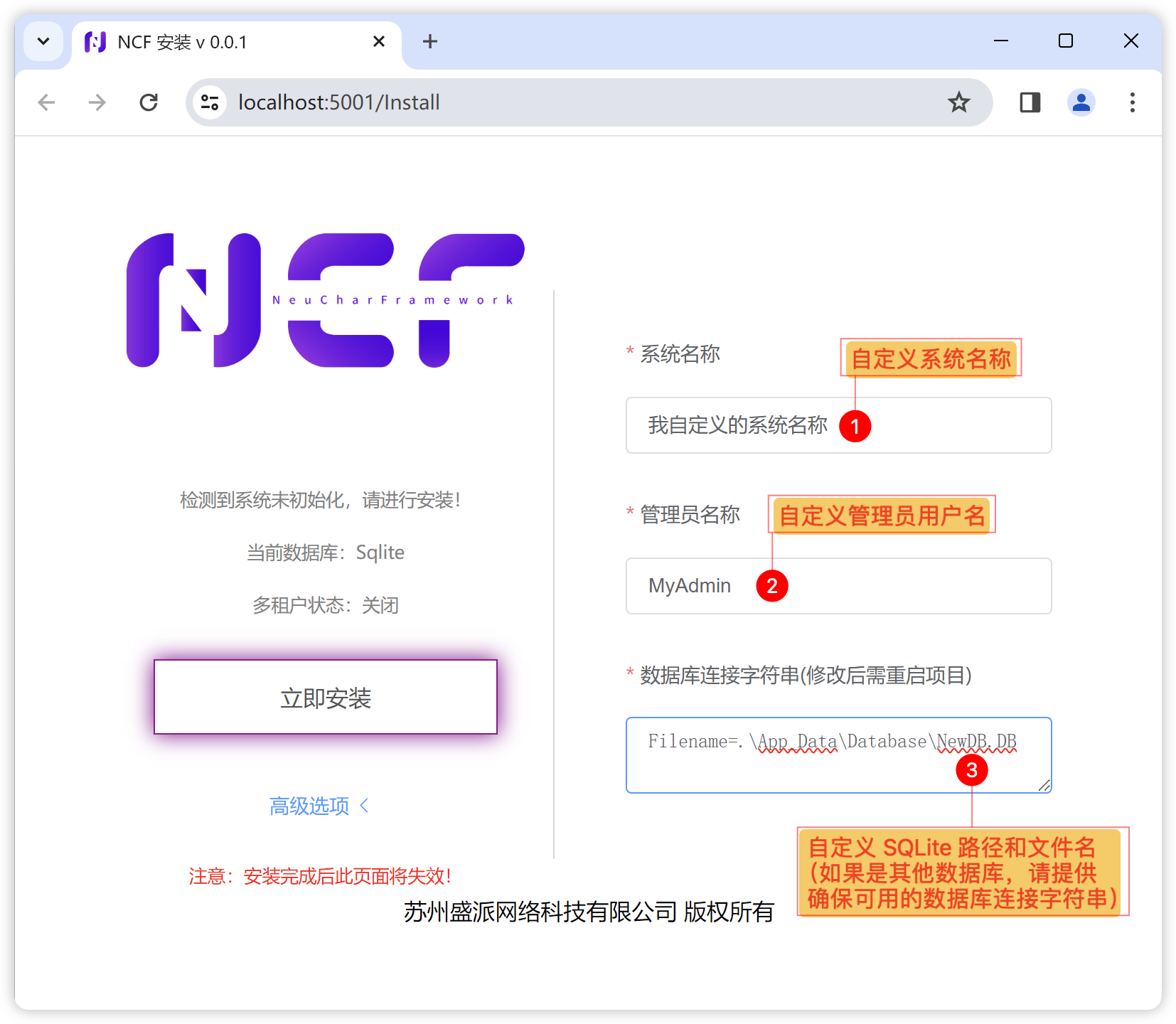
随后即可看到安装好的系统使用了自定义的管理员账号:
登录管理员后台

在安装完成界面点击【点击这里登录】按钮链接,即可进入管理员后台登录页面。

在 GitHub 上编辑此页
上次更新:
贡献者: Jeffrey Su, JeffreySu, MLTechnology
Prev
使用 CLI 运行 NCF
Next
管理员登录